Se você anuncia a mesma propriedade em outros sites, conecte os calendários
para que uma data reservada em um lugar feche sozinha nos outros. Assim você
evita que dois hóspedes reservem as mesmas noites (overbooking) e não precisa
bloquear tudo à mão em cada site.A conexão é feita por link de calendário (formato iCal), o padrão que
Airbnb, Booking, Vrbo, Google Agenda e a maioria dos sites de hospedagem
aceitam.
A conexão tem duas direções, e normalmente você configura as duas:
Exportar
A Rotepass gera um link do seu calendário. Você cola esse link no outro
site, e as datas ocupadas aqui passam a ficar fechadas lá.
Importar
Você pega o link do calendário no outro site e cola na Rotepass. As datas
ocupadas lá passam a ficar fechadas aqui.
No outro site, procure a área de sincronização, importar e exportar
calendário ou iCal. O link que você traz para a Rotepass é o de
exportação daquele site. Alguns terminam em .ics e outros não (o do
Booking, por exemplo); os dois funcionam.
O link de exportação da Rotepass leva só o que aconteceu na Rotepass:
reservas confirmadas;
reservas aguardando pagamento e solicitações em andamento (aguardando sua
resposta ou já aceitas, esperando o pagamento do hóspede);
bloqueios que você fez no calendário da Rotepass.
Ele não leva as datas que a Rotepass importou de outros sites. Ou seja: a
Rotepass não repassa reservas de um site para outro.
Exemplo: você conectou o Airbnb e o Booking à Rotepass, mas não conectou
um ao outro. Chega uma reserva pelo Booking. A Rotepass fecha essas datas
aqui, mas o Airbnb não fica sabendo por ela: o link da Rotepass não
inclui a reserva do Booking. Para o Airbnb fechar essas datas, ele precisa
importar o link do Booking diretamente.
Se a Rotepass reenviasse o que importa, ela viraria uma ponte entre os sites, e
isso cria dois problemas:
Bloqueios fantasmas. Um bloqueio do Booking iria para o Airbnb como se
fosse da Rotepass. Quando o Booking liberasse a data, o Airbnb continuaria
fechado até a informação dar a volta, e vice-versa.
Datas presas em loop. Com os sites também conectados entre si, o mesmo
bloqueio daria a volta (Booking → Rotepass → Airbnb → Booking…) com um nome
novo a cada passagem. A data ficaria fechada para sempre, mesmo sem reserva em
lugar nenhum.
Mandando só o que é dela, a Rotepass garante que cada bloqueio tenha uma única
origem e seja liberado quando essa origem liberar.
Anuncia em vários sites? Conecte cada um em todos os outros
Como nenhum site repassa o que importou, cada site precisa importar o link de
todos os outros. Exemplo com quatro sites:
Onde você cadastra
Links que precisa importar
Rotepass
Airbnb, Booking e Oithe
Airbnb
Rotepass, Booking e Oithe
Booking
Rotepass, Airbnb e Oithe
Oithe
Rotepass, Airbnb e Booking
São 12 conexões: três em cada site. Com dois sites (Rotepass e Airbnb, por
exemplo), são duas conexões; com três, seis.
Se faltar uma conexão, aquele par fica descoberto. Exemplo: o Booking
importa o Airbnb e a Oithe, mas não a Rotepass. Uma reserva feita na Rotepass
fecha as datas no Airbnb e na Oithe, mas o Booking continua vendendo essas
noites. Confira todas as conexões sempre que adicionar ou trocar um site.
Exportação: cada anúncio tem um link da Rotepass (em anúncios por
quartos, um por quarto). É esse mesmo link que você cola em todos os
outros sites. Não precisa gerar um link diferente para cada site.
Importação: você pode importar vários calendários no mesmo anúncio
(ou no mesmo quarto), um para cada site onde anuncia.
Link repetido não entra. Se você tentar adicionar um link que já está
conectado no mesmo anúncio, a Rotepass recusa com o aviso “Esse link já está
conectado neste anúncio.” (ou ”… neste quarto.”). Pequenas variações, como
maiúsculas no endereço do site ou uma barra no final, contam como o mesmo
link.
Dê a cada calendário importado o nome do site (ex.: Airbnb,
Booking). É esse nome que aparece nos avisos da Rotepass, como no aceite de
solicitações. Em anúncios por quartos, inclua o quarto no nome (ex.: Airbnb —
Suíte 2), porque a lista de calendários conectados mostra os de todos os
quartos juntos.
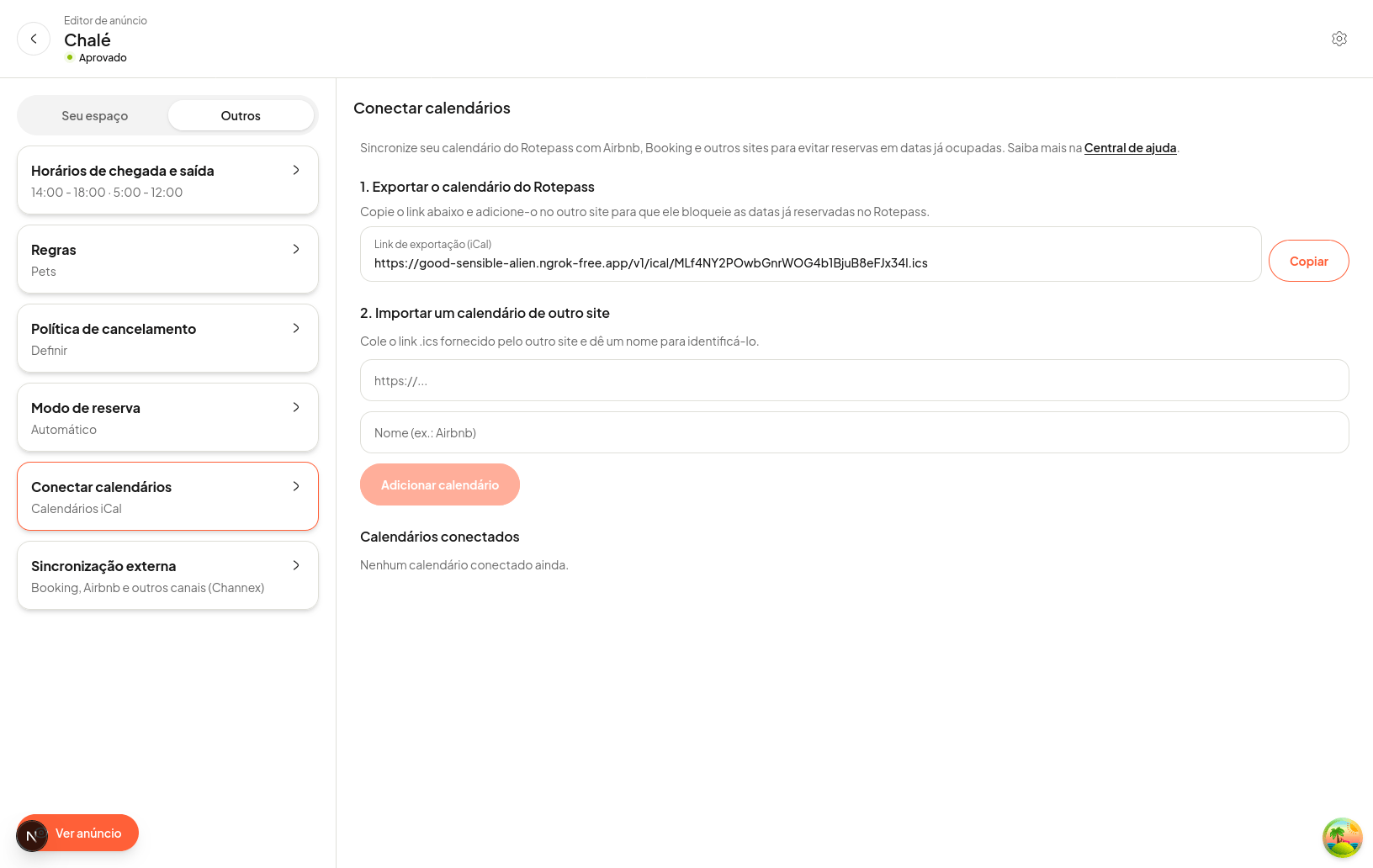
No menu do anfitrião, clique em Propriedades e selecione o anúncio
que deseja sincronizar.
2
Vá até a aba Outros
Dentro do editor do anúncio, abra a aba Outros e clique no card
Conectar calendários.
3
Copie o link de exportação
Em 1. Exportar o calendário do Rotepass, clique em Copiar. Se o
link ainda não aparecer, clique em Gerar link antes. Cole esse link
em cada um dos outros sites.
4
Importe o calendário do outro site
Em 2. Importar um calendário de outro site, cole o link do outro
site no campo de endereço e preencha o nome para identificar a origem,
por exemplo, o nome do site.
5
Adicione
Clique em Adicionar calendário. Ele passa a aparecer na lista
Calendários conectados.
6
Faça a primeira leitura
Clique em Sincronizar agora no calendário que acabou de adicionar e
confira se a Última sincronização mudou para agora. Se aparecer um
aviso de erro ou continuar Nunca sincronizado, o link está errado:
confira no site de origem. O selo Ativo não prova que a leitura deu
certo, porque ele só muda para Erro depois de 3 tentativas com
falha. Repita os passos 4 a 6 para cada site.
Se sua propriedade é dividida em quartos, escolha primeiro o quarto no
seletor do topo. Cada quarto tem o próprio link de exportação e os
próprios calendários importados.
1
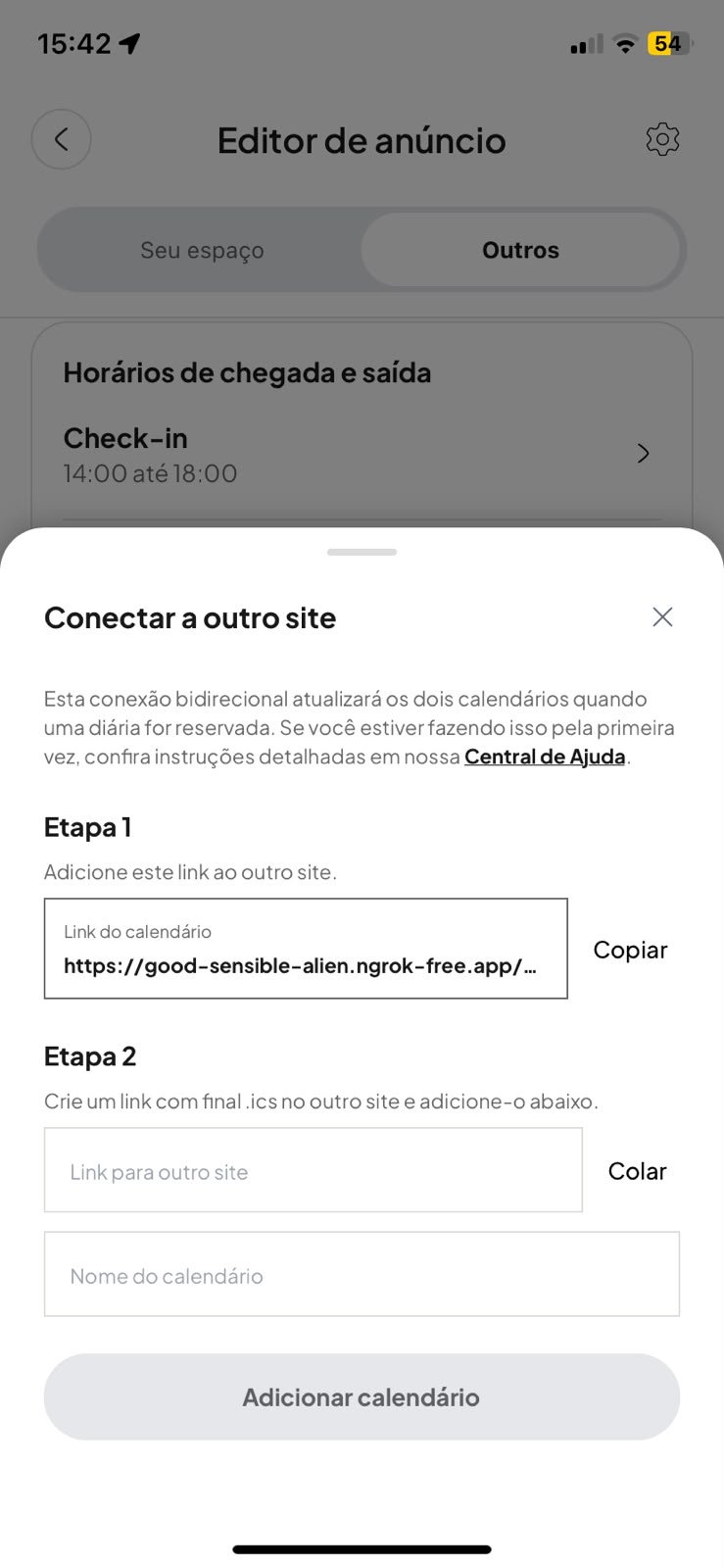
Abra a edição do anúncio
No app, acesse seus anúncios e abra a propriedade que deseja
sincronizar.
2
Vá em Disponibilidade
Toque em Disponibilidade e depois no botão Conectar calendários.
3
Copie o link
Na Etapa 1, toque em Copiar (ou em Gerar link, se o link
ainda não aparecer). Cole esse link em cada um dos outros sites.
4
Importe o calendário do outro site
Na Etapa 2, use Colar para inserir o link do outro site e
preencha o Nome do calendário.
5
Adicione
Toque em Adicionar calendário. Ele passa a aparecer na lista
Calendários conectados. Repita para cada site.
Pelo app, a primeira leitura acontece na próxima rodada automática, em
até 15 minutos. Depois disso, confira no Mapa de Reserva se as datas
do outro site apareceram como bloqueadas.
Ao adicionar, a Rotepass só guarda o link: ela não testa o endereço na hora.
Se o link estiver errado, você só descobre quando a leitura falhar. Por isso
vale fazer a primeira leitura e conferir as datas logo depois de conectar.
Trate o link de exportação como informação privada. Quem tiver o endereço
consegue ver as datas ocupadas da sua propriedade.
Na Rotepass, as noites que vieram de outro site aparecem no Mapa de
Reservas como bloqueadas, com o nome que o próprio site dá ao evento (por
exemplo, Reserved no Airbnb ou CLOSED - Not available no Booking). Elas
impedem novas reservas na Rotepass nessas datas.O hóspede não sabe de onde veio o bloqueio: se ele tentar reservar essas
noites, vê apenas que “As datas selecionadas não estão mais disponíveis.”
Datas que vieram de outro site não podem ser liberadas pela Rotepass. Para
abri-las, libere no site de origem; a Rotepass acompanha na leitura seguinte.
Nos outros sites, as noites reservadas, solicitadas ou bloqueadas na
Rotepass aparecem como ocupadas assim que o site ler o link da Rotepass.
Só a disponibilidade é sincronizada. Preço, estadia mínima, regras da casa e
dados do hóspede continuam sendo configurados separadamente em cada site.
Veja Preços e tarifas e
Calendário e disponibilidade.
Bloqueios feitos na Rotepass valem em todos os sites
Todo bloqueio que você faz no calendário da Rotepass, seja de um dia ou de um
período, também fecha as datas nos sites que leem o link da Rotepass.
Não existe “bloquear só na Rotepass”. Se quiser fechar uma data apenas
aqui e deixar os outros sites vendendo, a sincronização não faz isso.
Não existe pausar a sincronização. Um bloqueio longo na Rotepass não
“pausa” o anúncio só aqui: ele fecha o mesmo período em todos os sites
conectados.
Quando você libera um bloqueio na Rotepass, os outros sites reabrem as datas
na próxima leitura que fizerem do link da Rotepass.
O bloqueio pode voltar como reflexo de outro site. Se o Airbnb ou o
Booking já tinham lido o seu bloqueio, eles fecham a data no calendário deles
e a devolvem no link deles. A Rotepass importa esse link, e a data aparece no
Mapa de Reservas como um segundo bloqueio, com o nome daquele site (por
exemplo, Airbnb (Not available)). Ao liberar o seu bloqueio, esse reflexo
continua fechando a data por um tempo: ele some sozinho depois que o outro
site ler o link da Rotepass de novo (em até 2 ou 3 horas) e a Rotepass ler o
link dele (em até 15 minutos). Não é preciso liberar nada no outro site.
O ritmo dos outros sites é definido por eles, não pela Rotepass. Além disso, o
link da Rotepass pode levar até 5 minutos para refletir uma mudança.Isso cria uma janela de risco: uma reserva feita na Rotepass pode levar
cerca de 3 horas para fechar a data no Airbnb, e uma reserva feita no Airbnb
pode levar uns 15 minutos para fechar a data na Rotepass. Se outro hóspede
reservar a mesma noite nesse intervalo, acontece o overbooking.
Reservas de última hora: se você recebeu uma reserva para hoje ou amanhã,
bloqueie essas datas manualmente nos outros sites em vez de esperar a
sincronização. Airbnb e Booking também permitem pedir a atualização do
calendário importado na hora, na tela de calendários conectados de cada um.
Na Rotepass, pelo computador, você não precisa esperar os 15 minutos: cada
calendário da lista tem o botão Sincronizar agora, que força a leitura
imediata. O painel também mostra a última sincronização de cada calendário
e um selo de status: Ativo ou Erro.
A leitura manual e as informações de status estão disponíveis apenas no
computador. Pelo app, a sincronização acontece de forma automática.
Às vezes um site publica, por instabilidade, um calendário vazio ou com
quase todas as datas faltando. Se a Rotepass liberasse tudo na hora, suas
datas ficariam abertas para overbooking.Por isso, quando um link importado fica vazio de repente ou perde quase
todas as datas de uma vez, a Rotepass:
segura a liberação das datas por algumas horas (cerca de 3 horas desde
a primeira leitura estranha), tempo para o site se recuperar;
continua importando reservas novas que apareçam no link nesse meio-tempo;
só libera as datas se o calendário continuar assim depois desse prazo.
Efeito colateral: se a última reserva que estava no outro site for cancelada
de verdade, a data pode levar algumas horas a mais para abrir na Rotepass. É
o lado seguro: melhor uma data fechada por mais tempo do que uma reserva
duplicada.
No modo de solicitação, o hóspede pede as
datas e você tem até 24 horas para responder. Nesse meio-tempo, alguém pode ter
reservado as mesmas noites em outro site. Por isso, ao aceitar, a Rotepass
confere os calendários importados:
O outro site mostra uma reserva nas datas: o aceite é barrado
Quando o calendário importado mostra uma reserva nas datas (é assim que
o Airbnb publica as reservas), a Rotepass não deixa aceitar e avisa: “Não
é possível aceitar: essas datas foram reservadas no Airbnb depois do
pedido. Recuse a solicitação para liberar o hóspede.” O nome no aviso é o
que você deu ao calendário importado.
O outro site mostra as datas fechadas: confira antes de aceitar
Quando o calendário importado mostra as datas apenas como fechadas (é
assim que o Booking publica, e o Airbnb também, para datas bloqueadas), a
Rotepass abre um aviso: “O Booking mostra essas datas como fechadas. Pode
ser só o reflexo desta solicitação ou uma reserva feita lá. Confira antes de
aceitar.” Você escolhe Cancelar ou Conferi, aceitar.
Por que “pode ser só o reflexo desta solicitação”? A própria solicitação
já sai no link da Rotepass como data ocupada. Quando o Booking lê esse link,
fecha as datas lá e passa a mostrá-las como fechadas no link dele, que volta
para a Rotepass. Então as datas fechadas podem ser o eco do próprio pedido
ou uma reserva real feita no Booking. Abra o calendário do Booking: se não
houver reserva lá nessas datas, pode aceitar.
Se a Rotepass não conseguir ler um calendário três vezes seguidas (cerca de
meia hora), ele recebe o status Erro e você é avisado por notificação no app
e por e-mail. No computador, a mensagem do erro aparece junto do calendário na
lista. Os cliques em Sincronizar agora que falham também entram nessa
conta: três cliques seguidos com um link errado já colocam o calendário em
Erro e disparam o aviso.Enquanto o calendário estiver com erro:
as datas que já tinham vindo dele continuam bloqueadas na Rotepass;
reservas novas daquele site não chegam à Rotepass;
a Rotepass continua tentando sozinha a cada 2 horas e volta o calendário
para Ativo assim que o link responder.
Isso costuma acontecer quando o site de origem fica fora do ar por um tempo ou
quando o link é alterado ou revogado lá. No primeiro caso, basta esperar ou,
pelo computador, clicar em Sincronizar agora depois que o site voltar. No
segundo, remova o calendário e adicione de novo com o link atualizado.
Na lista Calendários conectados, clique no ícone de lixeira do
calendário que deseja remover.
Pelo computador a remoção é imediata, sem pedido de confirmação. Confira
qual calendário está removendo antes de clicar.
Na lista Calendários conectados, toque no ícone de lixeira e, no aviso
Remover calendário?, toque em Excluir.
Ao remover, todas as datas que vieram daquele calendário são liberadas na
Rotepass na hora, mesmo que ainda estejam reservadas no outro site. Se
remover por engano, adicione o link de novo e faça a primeira leitura o quanto
antes.
Use esta ordem ao conectar a Rotepass pela primeira vez, ao trocar o link de um
site ou ao voltar a anunciar depois de um tempo parado:
1
Mantenha os outros sites conectados entre si
Airbnb, Booking e os demais devem continuar importando o link uns dos
outros. Eles não dependem da Rotepass para se enxergar.
2
Importe os links na Rotepass e espere a primeira leitura
Adicione o link de cada site na Rotepass. No computador, clique em
Sincronizar agora e confira se a Última sincronização mudou para
agora (o selo Ativo sozinho não basta); no app, espere até 15 minutos. Confira no Mapa de Reservas
se as reservas dos outros sites apareceram.
3
Remova os bloqueios longos usados como pausa
Se você bloqueou um período longo na Rotepass para “pausar” o anúncio, tire
esse bloqueio agora. Caso contrário, ao ler o link da Rotepass, os outros
sites fecham esse período inteiro.
4
Só então cole o link da Rotepass nos outros sites
Com a Rotepass já sabendo das reservas de fora e sem bloqueios esquecidos,
cole o link de exportação da Rotepass em cada site e, se o site permitir,
peça a atualização na hora.
5
Confira as conexões
Veja se cada site importa todos os outros (as 12 conexões da tabela acima,
no caso de quatro sites) e se nenhum calendário está com Erro.
Sim, se quiser proteção nos dois sentidos. Exportar sozinho faz os outros
sites respeitarem a Rotepass, mas não o contrário. Importar sozinho faz o
oposto.
Posso conectar mais de um site?
Sim. Importe um calendário para cada site onde anuncia, no mesmo anúncio
(ou quarto). O mesmo link não pode ser adicionado duas vezes, e o link de
exportação da Rotepass é um só para todos os sites.
Conectei o Airbnb e o Booking na Rotepass. O Airbnb fica sabendo das reservas do Booking?
Não pela Rotepass. O link da Rotepass leva só o que aconteceu na Rotepass.
Para o Airbnb saber das reservas do Booking, importe o link do Booking
direto no Airbnb, e o do Airbnb direto no Booking.
Posso bloquear uma data só na Rotepass?
Não. Todo bloqueio feito na Rotepass entra no link de exportação e fecha a
data também nos sites que leem esse link.
Posso pausar um calendário sem removê-lo?
Não. Para interromper a importação, remova o calendário (as datas que
vieram dele são liberadas na hora) e adicione de novo quando quiser voltar.
Adicionei um calendário e as datas não apareceram
A primeira leitura acontece em até 15 minutos. No computador, clique em
Sincronizar agora para ler na hora. Se aparecer um aviso de erro ou o
calendário continuar Nunca sincronizado, confira o link no site de
origem. Não espere o selo mudar para Erro: ele continua Ativo até a
terceira tentativa com falha.
Uma reserva foi cancelada, mas as datas continuam fechadas
Cada site precisa ler o outro de novo para liberar. Se a reserva era da
Rotepass, o Airbnb e o Booking reabrem as datas quando lerem o link da
Rotepass (em até 2 ou 3 horas). Enquanto isso, a data fechada por eles pode
continuar aparecendo como bloqueio aqui, como eco; ela abre sozinha depois
que eles atualizarem.
O hóspede vê de qual site veio o bloqueio?
Não. Para o hóspede, a data só aparece como indisponível.
Bloqueios que se repetem toda semana são importados?
Não. Bloqueios recorrentes criados no outro site não são importados; só
entram os eventos com data de início e fim definidas. Se você usa esse tipo
de bloqueio, repita-o manualmente no calendário da Rotepass. Veja
Calendário e disponibilidade.
Eventos marcados como cancelados ou como livres no outro calendário também
não bloqueiam.
Existe limite de quantas datas são importadas?
Não. A Rotepass espelha o calendário inteiro que o outro site publicar, sem
corte de período.
O preço da minha propriedade vai mudar sozinho?
Não. Só a disponibilidade é sincronizada. Preços e descontos continuam
definidos separadamente em cada site. Veja
Preços e tarifas.