> ## Documentation Index
> Fetch the complete documentation index at: https://docs.rotepass.com.br/llms.txt
> Use this file to discover all available pages before exploring further.
# Sincronizar calendário
> Conecte o calendário da sua propriedade na Rotepass a outros sites de hospedagem e evite que dois hóspedes reservem as mesmas datas.
## Por que sincronizar
Se você oferece a mesma propriedade em outros sites, pode conectar os
calendários para evitar que hóspedes diferentes reservem as mesmas datas.
Quando uma noite é reservada em um calendário, ela é bloqueada automaticamente
no outro. Sua programação fica sempre atualizada e você administra a hospedagem
em um lugar só.
## Como a conexão funciona
A conexão tem duas direções, e normalmente você configura as duas:
A Rotepass gera um link do seu calendário. Você cola esse link no outro
site, e as datas ocupadas aqui passam a bloquear lá.
Você pega o link do calendário no outro site e cola na Rotepass. As datas
ocupadas lá passam a bloquear aqui.
O link do outro site precisa terminar em `.ics`. Na maioria dos sites, ele
fica em uma seção de importação e exportação de calendários.
## Conectar calendários
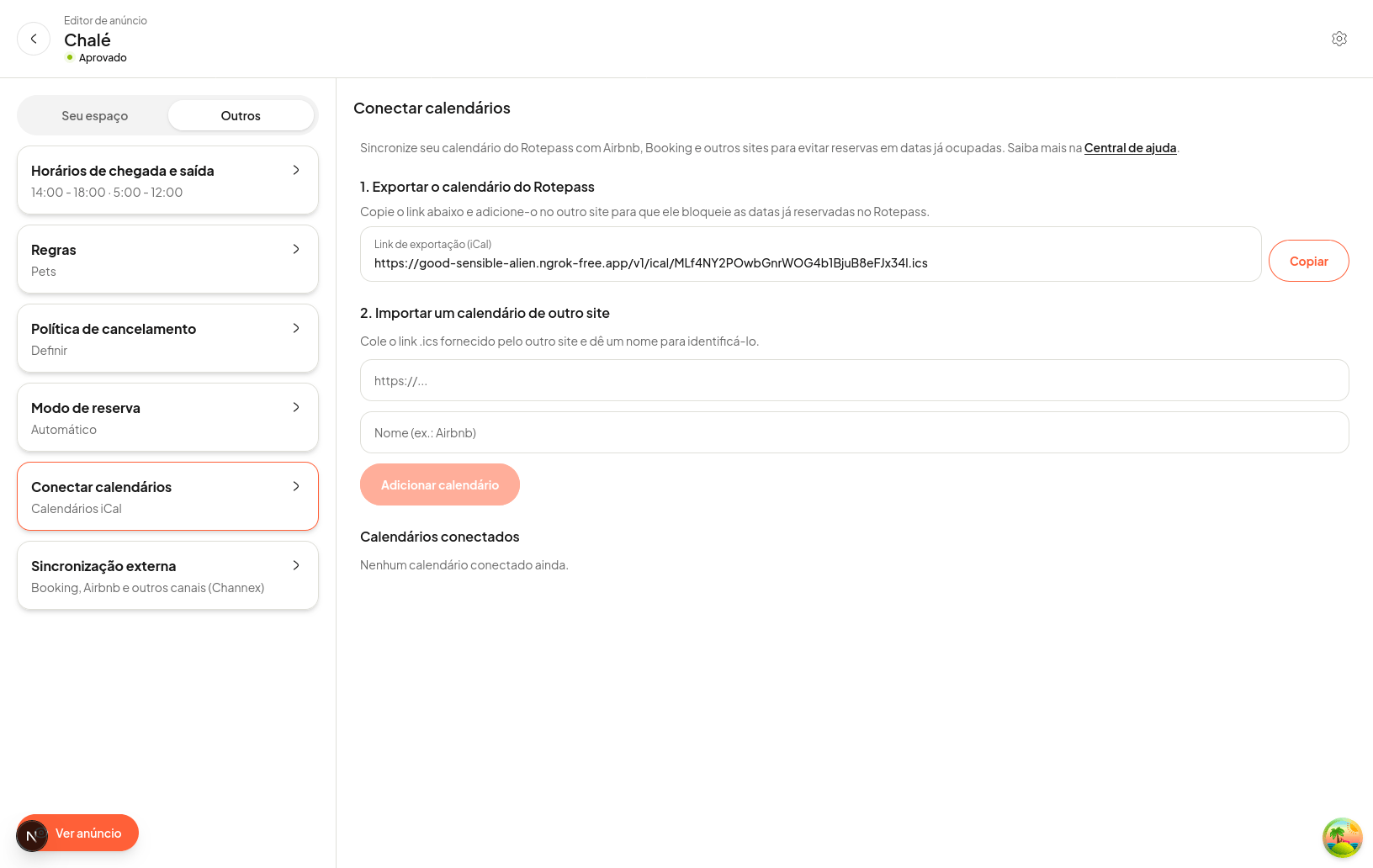
No menu do anfitrião, clique em **Propriedades** e selecione o anúncio
que deseja sincronizar.
Dentro do editor do anúncio, abra a aba **Outros** e clique no card
**Conectar calendários**.
Em **1. Exportar o calendário da Rotepass**, clique em **Gerar link** e
depois em **Copiar**. Cole esse link no outro site.
Em **2. Importar um calendário de outro site**, cole o link `.ics` no
campo de endereço e preencha o nome para identificar a origem — por
exemplo, o nome do site.
Clique em **Adicionar calendário**. Ele passa a aparecer na lista
**Calendários conectados**.
 Se sua propriedade é dividida em quartos, escolha primeiro o quarto no
seletor do topo. Cada quarto tem o próprio link de calendário.
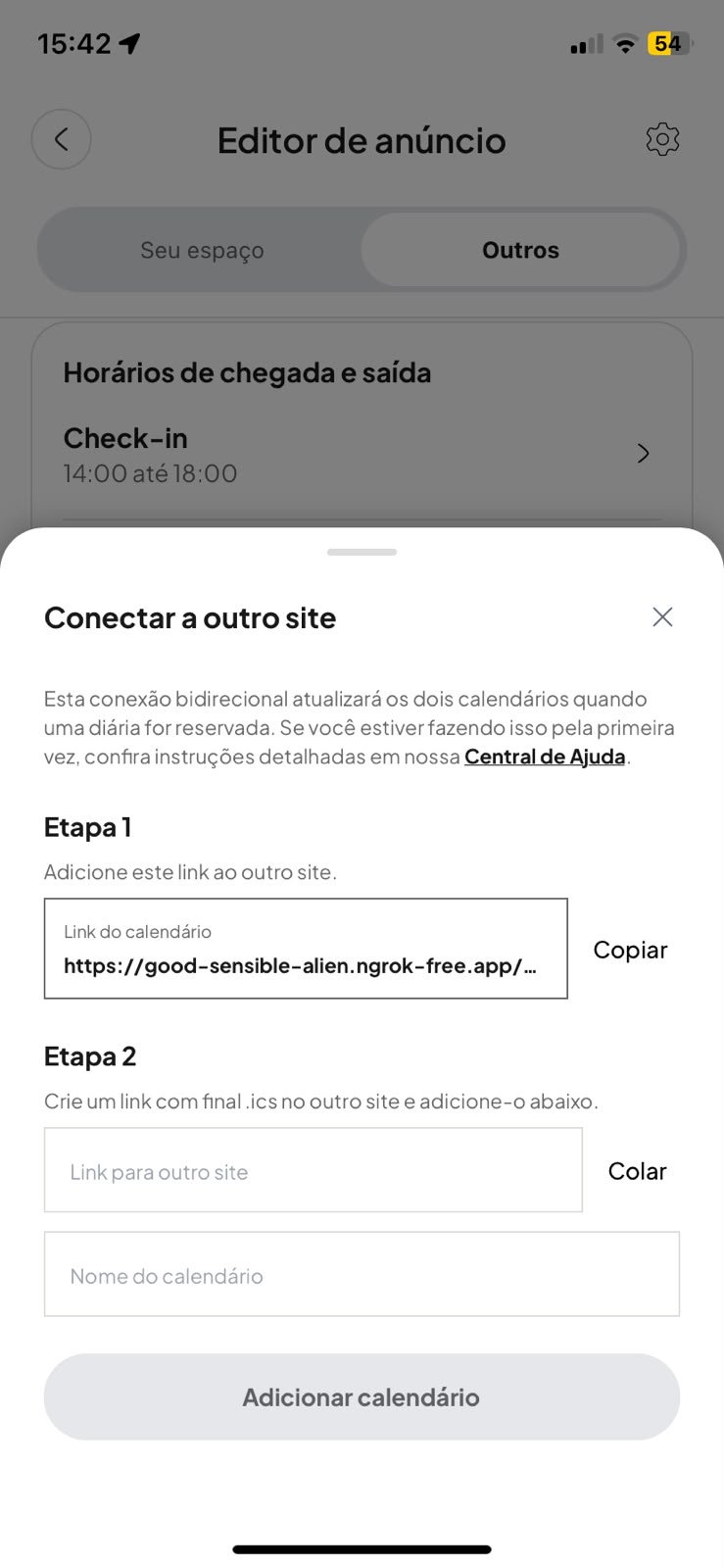
No app, acesse seus anúncios e abra a propriedade que deseja
sincronizar.
Toque em **Disponibilidade** e depois no botão **Conectar calendários**.
Na **Etapa 1**, toque em **Gerar link** e depois em **Copiar**. Cole
esse link no outro site.
Na **Etapa 2**, use **Colar** para inserir o link `.ics` do outro site e
preencha o **Nome do calendário**.
Toque em **Adicionar calendário**. Ele passa a aparecer na lista
**Calendários conectados**.
Se sua propriedade é dividida em quartos, escolha primeiro o quarto no
seletor do topo. Cada quarto tem o próprio link de calendário.
No app, acesse seus anúncios e abra a propriedade que deseja
sincronizar.
Toque em **Disponibilidade** e depois no botão **Conectar calendários**.
Na **Etapa 1**, toque em **Gerar link** e depois em **Copiar**. Cole
esse link no outro site.
Na **Etapa 2**, use **Colar** para inserir o link `.ics` do outro site e
preencha o **Nome do calendário**.
Toque em **Adicionar calendário**. Ele passa a aparecer na lista
**Calendários conectados**.
 Trate o link de exportação como informação privada. Quem tiver o endereço
consegue ver as datas ocupadas da sua propriedade.
## Como as noites bloqueadas aparecem
As noites reservadas ou bloqueadas na Rotepass passam a constar como ocupadas
no calendário do outro site.
No sentido inverso, as noites reservadas no outro site são bloqueadas
automaticamente aqui.
Só a disponibilidade é sincronizada. Preço, estadia mínima, regras da casa e
dados do hóspede continuam sendo configurados separadamente em cada site.
Veja [Preços e tarifas](/anfitrioes/precos-tarifas) e
[Calendário e disponibilidade](/anfitrioes/calendario-disponibilidade).
## Com que frequência a atualização acontece
A Rotepass consulta os calendários conectados **a cada 30 minutos**.
Existe, portanto, uma janela entre a reserva acontecer no outro site e a data
ser bloqueada aqui. No sentido contrário vale o mesmo: cada site tem o próprio
intervalo de leitura, e o link exportado pela Rotepass fica em cache por 5
minutos.
Se você recebe muitas reservas de última hora, bloqueie a data manualmente em
vez de esperar a sincronização.
Pelo computador você não precisa esperar: cada calendário da lista tem o botão
**Sincronizar agora**, que força a leitura imediata. O painel também mostra a
**última sincronização** de cada calendário e um selo de status — **Ativo**,
**Erro** ou **Desativado**.
A atualização manual e as informações de status estão disponíveis apenas no
computador. Pelo app, a sincronização acontece somente de forma automática.
## Quando a sincronização falha
Se a Rotepass não conseguir ler um calendário três vezes seguidas, ele recebe o
status **Erro** e você é avisado por notificação no app e por e-mail. No
computador, a mensagem do erro aparece junto do calendário na lista.
Isso costuma acontecer quando o link é alterado ou revogado no site de origem.
Nesse caso, remova o calendário e adicione de novo com o link atualizado.
## Remover um calendário
Na lista **Calendários conectados**, clique no ícone de lixeira do
calendário que deseja remover.
Pelo computador a remoção é imediata, sem pedido de confirmação. Confira
qual calendário está removendo antes de clicar.
Na lista **Calendários conectados**, toque no ícone de lixeira e confirme em
**Remover calendário?**.
Ao remover, as datas que vieram daquele calendário deixam de bloquear a Rotepass
imediatamente.
## Perguntas frequentes
Sim, se quiser proteção nos dois sentidos. Exportar sozinho faz os outros
sites respeitarem a Rotepass, mas não o contrário. Importar sozinho faz o
oposto.
Sim. Você pode importar vários calendários para a mesma propriedade — um
para cada site onde anuncia.
Não. Para interromper a sincronização, remova o calendário e adicione
novamente quando quiser voltar a sincronizar.
Não. Bloqueios recorrentes criados no outro site não são importados — só
entram os eventos com data de início e fim definidas. Se você usa esse tipo
de bloqueio, repita-o manualmente no calendário da Rotepass. Veja
[Calendário e disponibilidade](/anfitrioes/calendario-disponibilidade).
Não. A Rotepass espelha o calendário inteiro que o outro site publicar, sem
corte de período.
Não. Só a disponibilidade é sincronizada. Preços e descontos continuam
definidos separadamente em cada site. Veja
[Preços e tarifas](/anfitrioes/precos-tarifas).
São recursos diferentes. A conexão por link sincroniza **apenas
disponibilidade** e funciona com qualquer site que forneça um link `.ics`.
A **Sincronização externa**, no card ao lado, usa a integração Channex e
conecta canais como Booking e Airbnb por códigos de propriedade e de quarto.
Você pode usar um, outro ou os dois.
Trate o link de exportação como informação privada. Quem tiver o endereço
consegue ver as datas ocupadas da sua propriedade.
## Como as noites bloqueadas aparecem
As noites reservadas ou bloqueadas na Rotepass passam a constar como ocupadas
no calendário do outro site.
No sentido inverso, as noites reservadas no outro site são bloqueadas
automaticamente aqui.
Só a disponibilidade é sincronizada. Preço, estadia mínima, regras da casa e
dados do hóspede continuam sendo configurados separadamente em cada site.
Veja [Preços e tarifas](/anfitrioes/precos-tarifas) e
[Calendário e disponibilidade](/anfitrioes/calendario-disponibilidade).
## Com que frequência a atualização acontece
A Rotepass consulta os calendários conectados **a cada 30 minutos**.
Existe, portanto, uma janela entre a reserva acontecer no outro site e a data
ser bloqueada aqui. No sentido contrário vale o mesmo: cada site tem o próprio
intervalo de leitura, e o link exportado pela Rotepass fica em cache por 5
minutos.
Se você recebe muitas reservas de última hora, bloqueie a data manualmente em
vez de esperar a sincronização.
Pelo computador você não precisa esperar: cada calendário da lista tem o botão
**Sincronizar agora**, que força a leitura imediata. O painel também mostra a
**última sincronização** de cada calendário e um selo de status — **Ativo**,
**Erro** ou **Desativado**.
A atualização manual e as informações de status estão disponíveis apenas no
computador. Pelo app, a sincronização acontece somente de forma automática.
## Quando a sincronização falha
Se a Rotepass não conseguir ler um calendário três vezes seguidas, ele recebe o
status **Erro** e você é avisado por notificação no app e por e-mail. No
computador, a mensagem do erro aparece junto do calendário na lista.
Isso costuma acontecer quando o link é alterado ou revogado no site de origem.
Nesse caso, remova o calendário e adicione de novo com o link atualizado.
## Remover um calendário
Na lista **Calendários conectados**, clique no ícone de lixeira do
calendário que deseja remover.
Pelo computador a remoção é imediata, sem pedido de confirmação. Confira
qual calendário está removendo antes de clicar.
Na lista **Calendários conectados**, toque no ícone de lixeira e confirme em
**Remover calendário?**.
Ao remover, as datas que vieram daquele calendário deixam de bloquear a Rotepass
imediatamente.
## Perguntas frequentes
Sim, se quiser proteção nos dois sentidos. Exportar sozinho faz os outros
sites respeitarem a Rotepass, mas não o contrário. Importar sozinho faz o
oposto.
Sim. Você pode importar vários calendários para a mesma propriedade — um
para cada site onde anuncia.
Não. Para interromper a sincronização, remova o calendário e adicione
novamente quando quiser voltar a sincronizar.
Não. Bloqueios recorrentes criados no outro site não são importados — só
entram os eventos com data de início e fim definidas. Se você usa esse tipo
de bloqueio, repita-o manualmente no calendário da Rotepass. Veja
[Calendário e disponibilidade](/anfitrioes/calendario-disponibilidade).
Não. A Rotepass espelha o calendário inteiro que o outro site publicar, sem
corte de período.
Não. Só a disponibilidade é sincronizada. Preços e descontos continuam
definidos separadamente em cada site. Veja
[Preços e tarifas](/anfitrioes/precos-tarifas).
São recursos diferentes. A conexão por link sincroniza **apenas
disponibilidade** e funciona com qualquer site que forneça um link `.ics`.
A **Sincronização externa**, no card ao lado, usa a integração Channex e
conecta canais como Booking e Airbnb por códigos de propriedade e de quarto.
Você pode usar um, outro ou os dois.