> ## Documentation Index
> Fetch the complete documentation index at: https://docs.rotepass.com.br/llms.txt
> Use this file to discover all available pages before exploring further.
# Reserva manual
> Registre na Rotepass uma reserva fechada por fora da plataforma: como criar pelo calendário ou pelo painel, quem pode ser vinculado e o que a reserva manual não faz.
## Para que serve
A reserva manual registra no seu calendário uma estadia combinada **fora da
plataforma** — um hóspede que ligou, chegou pelo WhatsApp ou já é conhecido da
casa. As datas ficam ocupadas, ninguém mais consegue reservar aquele período e
você mantém a visão real da sua ocupação.
A reserva manual é um **registro de ocupação**, não uma venda. A Rotepass não
cobra nada do hóspede nem gera repasse para você — o pagamento é combinado
diretamente entre vocês, do jeito que vocês preferirem.
## Quem pode ser vinculado
O hóspede precisa ser um **assinante ativo do Rotepass Club**, identificado
pelo CPF. Se o CPF não estiver cadastrado ou a assinatura não estiver em dia,
o sistema não deixa criar a reserva — as mensagens são *"CPF não encontrado"*
ou *"Mensalidade não está ativa/paga"*.
Se o seu hóspede não se encaixa nisso, use um **bloqueio de datas** com um motivo
(por exemplo, "reserva direta — João"). O efeito no calendário é o mesmo: as
datas ficam indisponíveis. Veja
[Calendário e disponibilidade](/anfitrioes/calendario-disponibilidade).
## Como criar
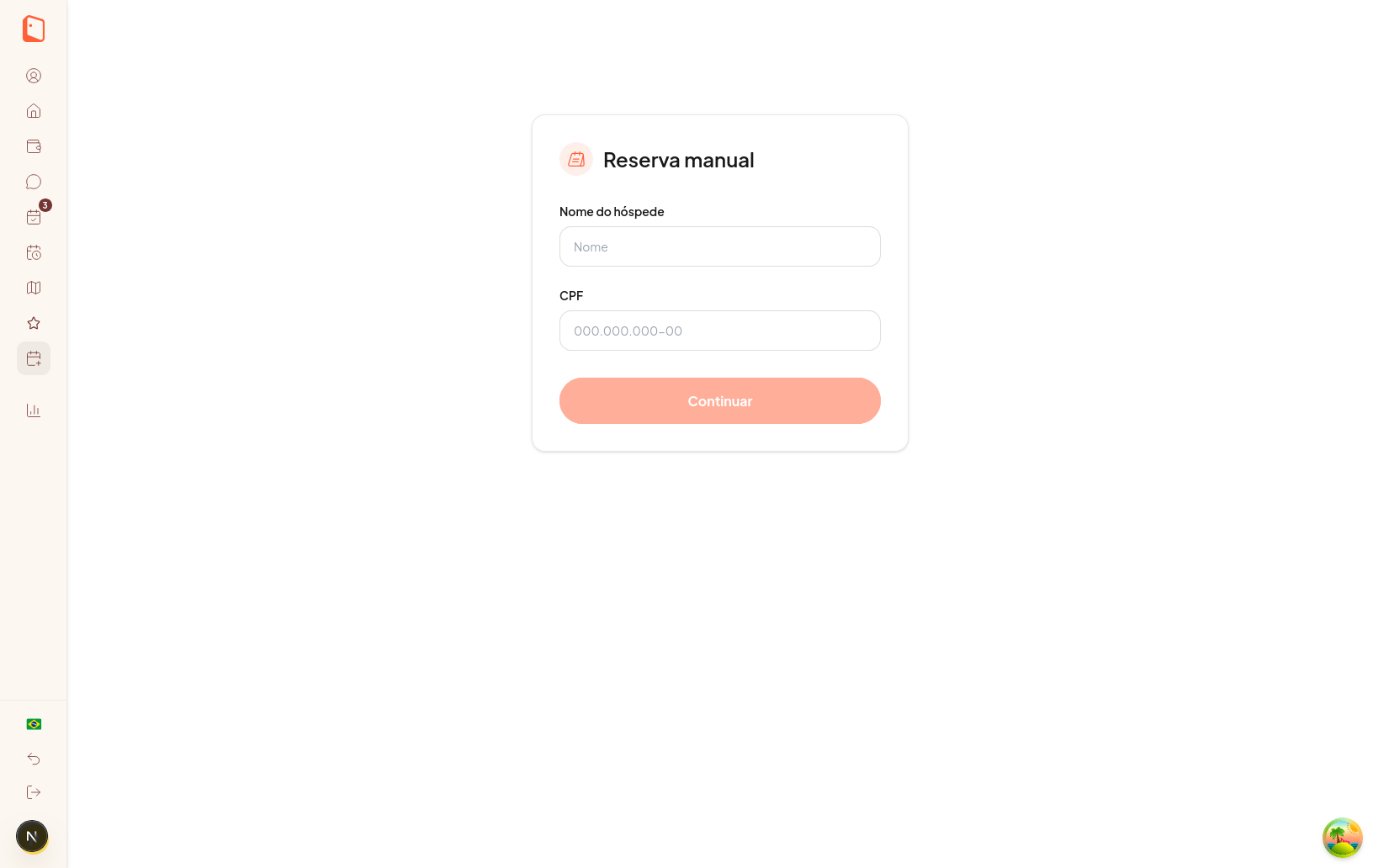
No menu do anfitrião, vá em **Reserva manual**. Também dá para começar
pelo **Mapa de Reservas**, no botão **Reservar manualmente** da
propriedade.
Preencha os dados e clique em **Continuar**. Validado, aparece
*"Cliente validado com sucesso!"*.
A tela mostra *"Você está reservando para \[nome], \[CPF]"* enquanto você
seleciona a acomodação e o período no mapa.
A reserva é criada e entra na sua lista de reservas.
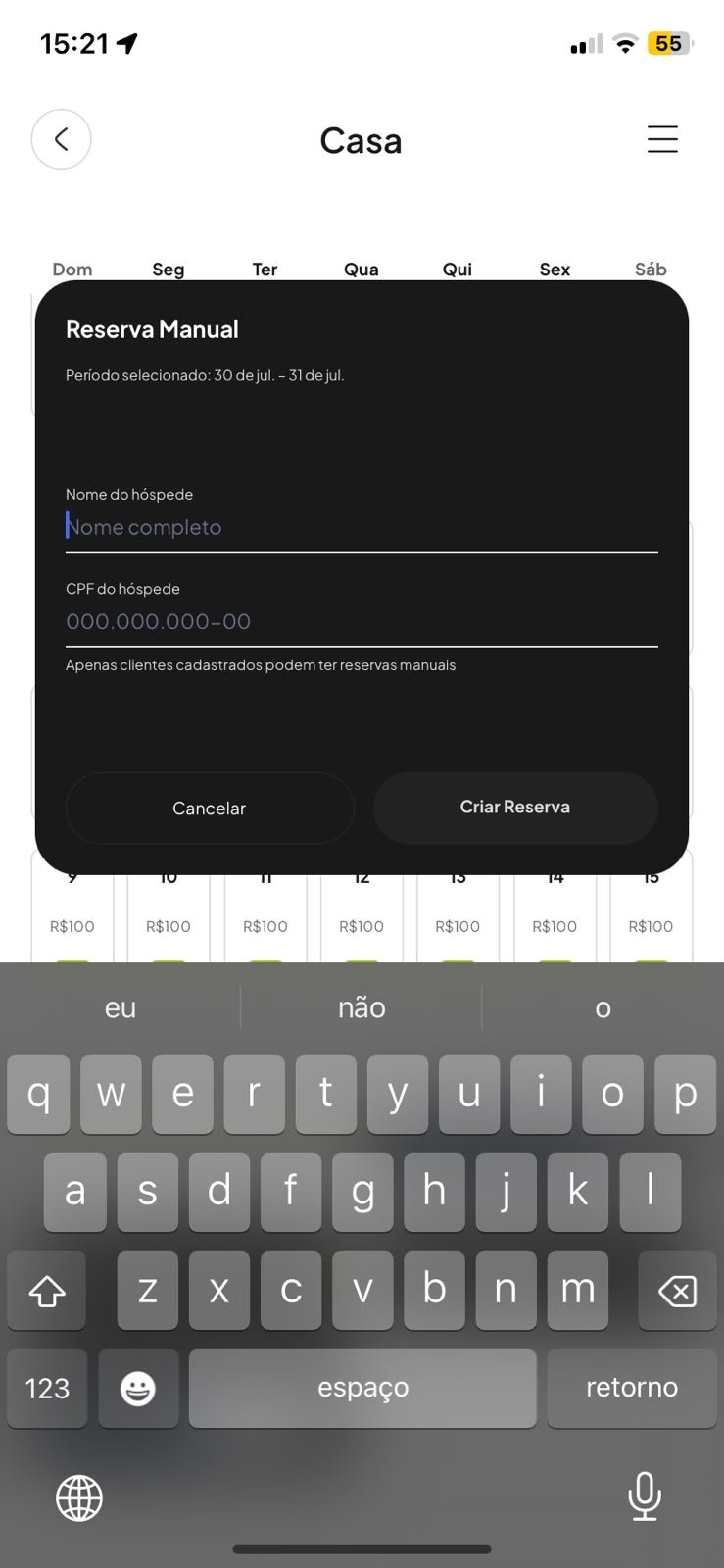
 Abra o calendário da propriedade. Em anúncios por quartos, é preciso
estar **dentro do quarto** — a reserva manual não existe no nível da
propriedade nesse modo.
Marque o período da estadia. Precisa ser um **intervalo contínuo**, sem
buracos: *"A reserva manual precisa de dias seguidos."*
Digite o CPF do hóspede. Assim que o CPF fica completo, o sistema busca
o cliente e mostra **Cliente encontrado** com o nome.
Toque em **Criar reserva**. As datas passam a constar como ocupadas.
Abra o calendário da propriedade. Em anúncios por quartos, é preciso
estar **dentro do quarto** — a reserva manual não existe no nível da
propriedade nesse modo.
Marque o período da estadia. Precisa ser um **intervalo contínuo**, sem
buracos: *"A reserva manual precisa de dias seguidos."*
Digite o CPF do hóspede. Assim que o CPF fica completo, o sistema busca
o cliente e mostra **Cliente encontrado** com o nome.
Toque em **Criar reserva**. As datas passam a constar como ocupadas.
 ## O que acontece depois
* A reserva nasce já **Confirmada** — não passa por aprovação nem por pagamento.
* Ganha um **número de reserva**, como qualquer outra.
* Usa os **horários de check-in e check-out do seu anúncio**.
* O hóspede recebe o **email de confirmação** da reserva.
* As datas ficam travadas: não é possível bloquear nem alterar o preço de dias
com reserva.
## Limites e regras
| Regra | Detalhe |
| ------------------------ | ------------------------------------------------------------------------------------------------------------------------- |
| **Datas ocupadas** | Se o período já tiver reserva ou bloqueio, o sistema recusa: *"A acomodação não está disponível nas datas selecionadas."* |
| **Período contínuo** | Não dá para selecionar dias soltos em uma mesma reserva manual |
| **Anúncio por quartos** | A reserva manual é sempre de um quarto específico |
| **Sem valor financeiro** | A reserva manual não entra no seu painel financeiro como receita, nem gera repasse |
## Perguntas frequentes
Não. A reserva manual não é cobrada pela plataforma — o acerto é direto com
o hóspede. Ela também não aparece como receita no seu financeiro.
A reserva manual só vincula assinantes ativos do clube. Para os demais
casos, bloqueie as datas com um motivo — o calendário fica igualmente
protegido.
O bloqueio apenas fecha as datas, com um motivo que só você vê. A reserva
manual, além de fechar as datas, vincula um hóspede real, gera número de
reserva e envia o email de confirmação para ele.
Sim, pelos detalhes da reserva, como qualquer outra. Veja [Cancelamento pelo
anfitrião](/anfitrioes/cancelamento-anfitriao).
O sistema não impede, desde que as datas estejam livres — mas o uso natural
é registrar estadias futuras, para proteger o calendário.
Sim. Como a reserva é vinculada ao CPF dele, ela aparece entre as reservas
da conta e ele recebe o email de confirmação.
Para a visão geral de status e ações, veja
[Gerenciar reservas](/anfitrioes/gerenciar-reservas).
## O que acontece depois
* A reserva nasce já **Confirmada** — não passa por aprovação nem por pagamento.
* Ganha um **número de reserva**, como qualquer outra.
* Usa os **horários de check-in e check-out do seu anúncio**.
* O hóspede recebe o **email de confirmação** da reserva.
* As datas ficam travadas: não é possível bloquear nem alterar o preço de dias
com reserva.
## Limites e regras
| Regra | Detalhe |
| ------------------------ | ------------------------------------------------------------------------------------------------------------------------- |
| **Datas ocupadas** | Se o período já tiver reserva ou bloqueio, o sistema recusa: *"A acomodação não está disponível nas datas selecionadas."* |
| **Período contínuo** | Não dá para selecionar dias soltos em uma mesma reserva manual |
| **Anúncio por quartos** | A reserva manual é sempre de um quarto específico |
| **Sem valor financeiro** | A reserva manual não entra no seu painel financeiro como receita, nem gera repasse |
## Perguntas frequentes
Não. A reserva manual não é cobrada pela plataforma — o acerto é direto com
o hóspede. Ela também não aparece como receita no seu financeiro.
A reserva manual só vincula assinantes ativos do clube. Para os demais
casos, bloqueie as datas com um motivo — o calendário fica igualmente
protegido.
O bloqueio apenas fecha as datas, com um motivo que só você vê. A reserva
manual, além de fechar as datas, vincula um hóspede real, gera número de
reserva e envia o email de confirmação para ele.
Sim, pelos detalhes da reserva, como qualquer outra. Veja [Cancelamento pelo
anfitrião](/anfitrioes/cancelamento-anfitriao).
O sistema não impede, desde que as datas estejam livres — mas o uso natural
é registrar estadias futuras, para proteger o calendário.
Sim. Como a reserva é vinculada ao CPF dele, ela aparece entre as reservas
da conta e ele recebe o email de confirmação.
Para a visão geral de status e ações, veja
[Gerenciar reservas](/anfitrioes/gerenciar-reservas).