> ## Documentation Index
> Fetch the complete documentation index at: https://docs.rotepass.com.br/llms.txt
> Use this file to discover all available pages before exploring further.
# Relatórios
> Como usar os relatórios do anfitrião na Rotepass: reservas por propriedade com exportação em PDF e atividade de pagamento, com filtros por período e status.
## Onde ficam
No menu do anfitrião, no computador, abra **Relatórios**. Há dois:
A lista das suas reservas, com filtros e **exportação em PDF**.
As cobranças e o status de cada uma, com busca por cliente.
Os relatórios existem apenas na **versão web**. No app, use o
[Painel financeiro](/anfitrioes/painel-financeiro) e a lista de
[reservas](/anfitrioes/gerenciar-reservas).
## Reservas de Propriedade
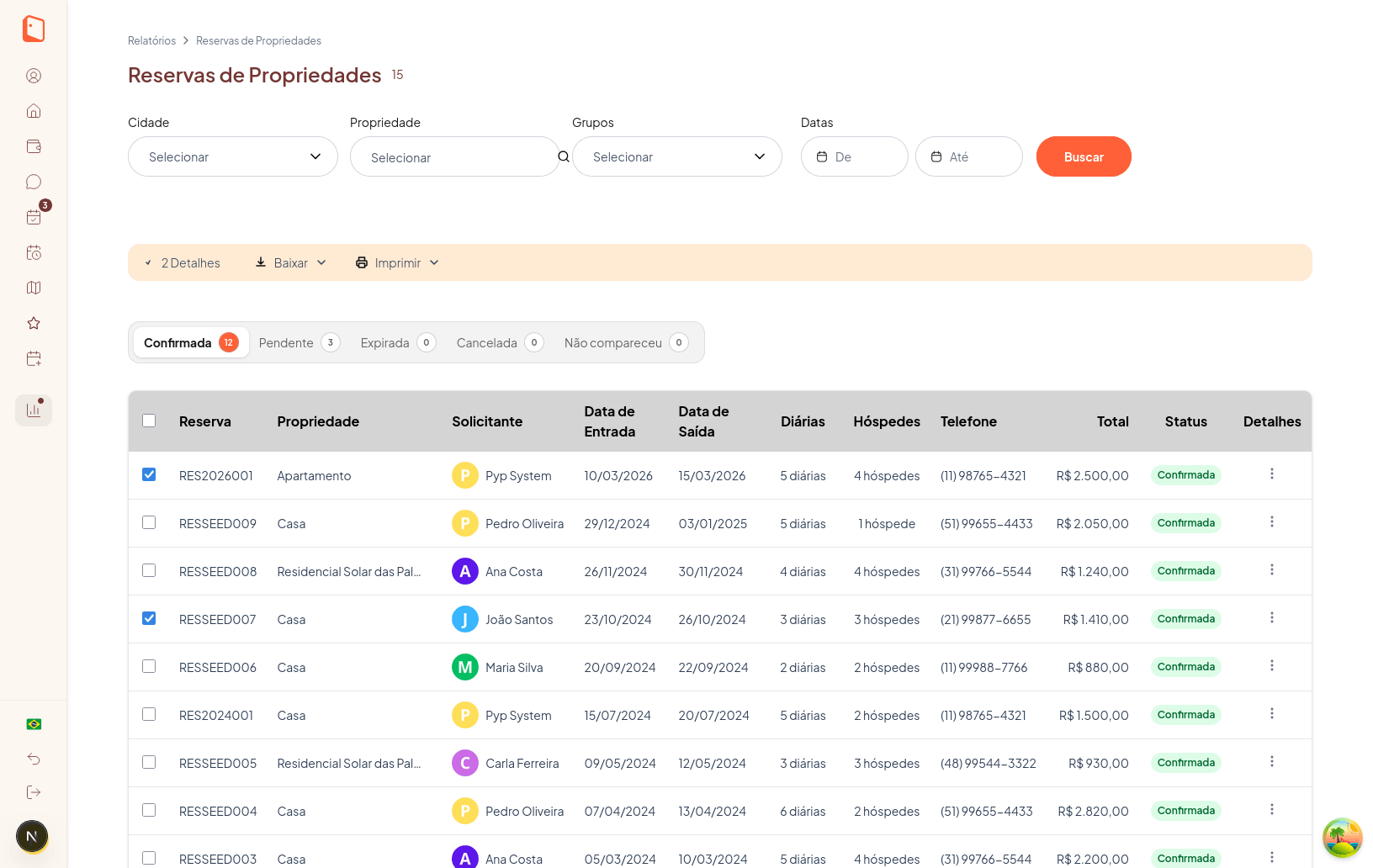
É o relatório operacional: quem esteve (ou estará) na sua propriedade, quando e
por quanto.
### Colunas
| Coluna | Conteúdo |
| ----------------------------------- | ----------------------------------------------------------- |
| **Reserva** | Número da reserva |
| **Propriedade** | Qual anúncio |
| **Solicitante** | Nome do hóspede |
| **Data de entrada / Data de saída** | Check-in e check-out |
| **Diárias** | Quantidade de noites |
| **Hóspedes** | Quantidade de pessoas |
| **Total** | Valor da reserva |
| **Status** | Confirmada, Pendente, Expirada, Cancelada ou Não compareceu |
Clicando em **Detalhes**, você vê o desdobramento da reserva: adultos, crianças,
telefone do hóspede e o total.
### Filtros
* **Período** — data inicial e final
* **Cidade**
* **Propriedade** — para ver um anúncio específico
* **Status** — por padrão vem em *Confirmada*
### Exportar em PDF
O PDF sai com as reservas que você selecionar na lista.
Marque as linhas desejadas.
E a orientação da página: **Paisagem** (melhor para muitas colunas) ou
**Retrato**.
 O arquivo é gerado na hora e sai com os seus dados de anfitrião no cabeçalho —
serve para prestação de contas, conferência com o contador ou arquivo próprio.
Use **Paisagem** quando o relatório tiver muitas reservas: a tabela cabe melhor
na página e fica mais legível.
## Atividade de pagamento
É a visão das cobranças: o que foi pago, o que está pendente e o que falhou.
### O que a tela mostra
No topo, os totalizadores do período: **total do mês**, **valor recebido**,
**valor pendente** e **taxas de cancelamento**, com comparação em relação aos
dias anteriores.
Na tabela, cada cobrança traz **ID da transação**, **data do pagamento**, **data
do recebimento**, **valor**, **tipo de cobrança** (PIX, cartão de crédito, cartão
de débito, dinheiro) e **status**.
### Status possíveis
Pago · Recebido · Pendente · Parcialmente estornado · Falhou · Expirado ·
Cancelado
### Filtros
* **Busca** por cliente ou CPF/CNPJ
* **Tipo de cobrança**
* **Status**
* **Período** — início e fim
Esse relatório é de consulta: ele não gera documento para download. A Rotepass
não emite nota fiscal da sua hospedagem — a obrigação fiscal é do anfitrião.
Para exportar dados, use o PDF do relatório de **Reservas de Propriedade**.
## Qual usar em cada caso
| Você quer... | Use |
| ---------------------------------------- | --------------------------------------------------------------------------- |
| Conferir quem se hospedou e quando | Reservas de Propriedade |
| Levar um documento para o contador | Reservas de Propriedade → PDF |
| Entender por que uma cobrança não entrou | Atividade de pagamento |
| Saber quanto e quando vai receber | [Painel financeiro](/anfitrioes/painel-financeiro) |
| Conferir taxas e comissão de uma reserva | [Painel financeiro](/anfitrioes/painel-financeiro) → detalhe do recebimento |
## Perguntas frequentes
Não. A exportação disponível é o **PDF** do relatório de **Reservas de
Propriedade**.
Não. Nos relatórios, o **Total** é o valor da reserva. Para ver o líquido —
já descontadas taxa e comissão — abra o detalhe do recebimento no
[Painel financeiro](/anfitrioes/painel-financeiro).
Ainda não. Eles existem apenas na versão para computador.
Não. A emissão de nota fiscal da hospedagem é responsabilidade do anfitrião,
conforme a sua situação fiscal.
Confira os filtros: o status vem pré-selecionado em *Confirmada* e o período
pode estar estreito demais. Amplie as datas ou limpe os filtros.
O arquivo é gerado na hora e sai com os seus dados de anfitrião no cabeçalho —
serve para prestação de contas, conferência com o contador ou arquivo próprio.
Use **Paisagem** quando o relatório tiver muitas reservas: a tabela cabe melhor
na página e fica mais legível.
## Atividade de pagamento
É a visão das cobranças: o que foi pago, o que está pendente e o que falhou.
### O que a tela mostra
No topo, os totalizadores do período: **total do mês**, **valor recebido**,
**valor pendente** e **taxas de cancelamento**, com comparação em relação aos
dias anteriores.
Na tabela, cada cobrança traz **ID da transação**, **data do pagamento**, **data
do recebimento**, **valor**, **tipo de cobrança** (PIX, cartão de crédito, cartão
de débito, dinheiro) e **status**.
### Status possíveis
Pago · Recebido · Pendente · Parcialmente estornado · Falhou · Expirado ·
Cancelado
### Filtros
* **Busca** por cliente ou CPF/CNPJ
* **Tipo de cobrança**
* **Status**
* **Período** — início e fim
Esse relatório é de consulta: ele não gera documento para download. A Rotepass
não emite nota fiscal da sua hospedagem — a obrigação fiscal é do anfitrião.
Para exportar dados, use o PDF do relatório de **Reservas de Propriedade**.
## Qual usar em cada caso
| Você quer... | Use |
| ---------------------------------------- | --------------------------------------------------------------------------- |
| Conferir quem se hospedou e quando | Reservas de Propriedade |
| Levar um documento para o contador | Reservas de Propriedade → PDF |
| Entender por que uma cobrança não entrou | Atividade de pagamento |
| Saber quanto e quando vai receber | [Painel financeiro](/anfitrioes/painel-financeiro) |
| Conferir taxas e comissão de uma reserva | [Painel financeiro](/anfitrioes/painel-financeiro) → detalhe do recebimento |
## Perguntas frequentes
Não. A exportação disponível é o **PDF** do relatório de **Reservas de
Propriedade**.
Não. Nos relatórios, o **Total** é o valor da reserva. Para ver o líquido —
já descontadas taxa e comissão — abra o detalhe do recebimento no
[Painel financeiro](/anfitrioes/painel-financeiro).
Ainda não. Eles existem apenas na versão para computador.
Não. A emissão de nota fiscal da hospedagem é responsabilidade do anfitrião,
conforme a sua situação fiscal.
Confira os filtros: o status vem pré-selecionado em *Confirmada* e o período
pode estar estreito demais. Amplie as datas ou limpe os filtros.