> ## Documentation Index
> Fetch the complete documentation index at: https://docs.rotepass.com.br/llms.txt
> Use this file to discover all available pages before exploring further.
# Como anunciar sua propriedade
> Guia completo para anunciar sua propriedade na Rotepass gratuitamente, com 0% de comissão nas reservas de assinantes do clube.
## Anuncie na Rotepass
Listar sua propriedade na Rotepass é gratuito. E as reservas feitas por assinantes do clube têm **0% de comissão** — nas demais, a comissão é de 10%, bem abaixo das grandes plataformas.
## Passo a passo
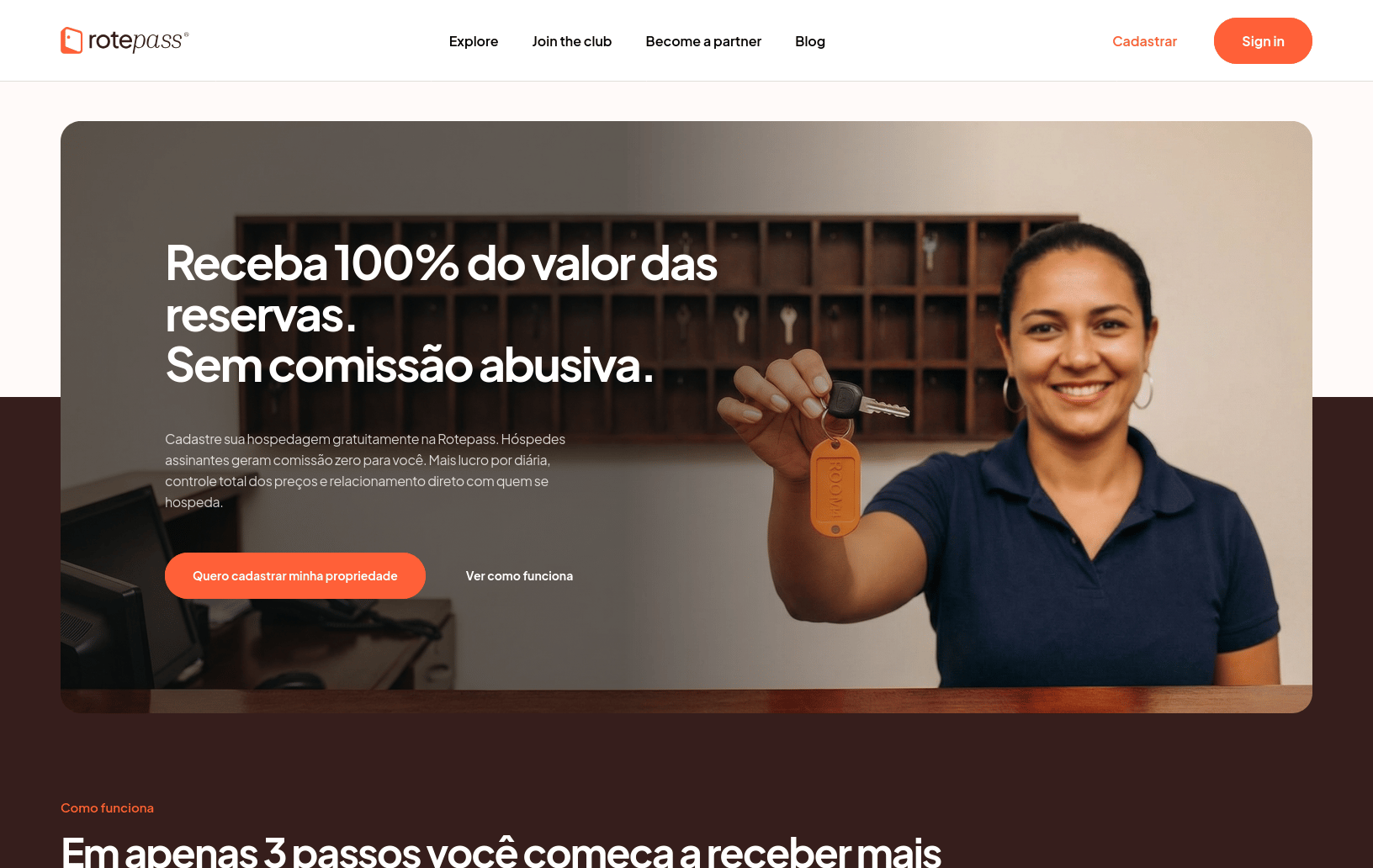
Acesse [Rotepass](https://rotepass.com.br/para-hospedagens) e selecione **Cadastrar minha propriedade**.
— se ainda não tiver conta, crie
uma em cadastrar.
 Na tela de cadastro, clique no tipo que melhor descreve sua propriedade.
Nome da propriedade, descrição, endereço e idiomas atendidos.
Envie fotos de alta qualidade do seu computador. Quanto mais fotos,
melhor a apresentação.
Defina se é espaço inteiro ou quartos privativos, quantidade de camas,
banheiros e capacidade.
Wi-Fi, piscina, estacionamento, ar-condicionado, pet friendly, etc.
Horários de check-in/check-out, estadias mínimas, reserva antecipada e
regras gerais.
Escolha uma das quatro políticas — **Flexível**, **Moderada**,
**Limitada** ou **Firme** — que definem o reembolso conforme a data do
check-in. Veja [Política de cancelamento](/hospedes/cancelamento).
**Automático** (reserva confirmada no pagamento) ou **Manual** (você
aprova cada solicitação).
Configure o preço por noite e o percentual de desconto para assinantes.
A tela mostra uma simulação de quanto você recebe em cada cenário.
Saiba mais em [Preços e tarifas](/anfitrioes/precos-tarifas).
Revise e clique em enviar. Você será direcionado para a nova área de
parceiro, onde poderá configurar, editar e gerenciar seu anúncio. A
equipe Rotepass analisa e publica seu anúncio.
Se for seu primeiro cadastro, vai aparecer um aviso de etapas
faltantes. Vá até essa opção e siga as etapas para conseguir publicar
sua propriedade.
Preencha suas informações pessoais para confirmarmos sua identidade.
Essa etapa é necessária para dar mais segurança e confiabilidade ao
viajante na hora de escolher sua propriedade.
Preencha sua conta bancária, que servirá para receber os valores dos
seus anúncios.
Termine confirmando sua identidade junto ao banco. Essa etapa é
obrigatória para finalizar e serve para dar mais segurança e evitar
fraudes.
Depois disso, espere a confirmação de que você foi aceito como anfitrião
e de que sua hospedagem foi aprovada. Pronto — você já pode receber
reservas.
Abra o app Rotepass e vá em **Conta**. Selecione a opção de começar
a anunciar — se ainda não tiver conta, crie uma. Com a conta pronta,
escolha **Hospedagens**.
Na tela de cadastro, clique no tipo que melhor descreve sua propriedade.
Nome da propriedade, descrição, endereço e idiomas atendidos.
Envie fotos de alta qualidade do seu computador. Quanto mais fotos,
melhor a apresentação.
Defina se é espaço inteiro ou quartos privativos, quantidade de camas,
banheiros e capacidade.
Wi-Fi, piscina, estacionamento, ar-condicionado, pet friendly, etc.
Horários de check-in/check-out, estadias mínimas, reserva antecipada e
regras gerais.
Escolha uma das quatro políticas — **Flexível**, **Moderada**,
**Limitada** ou **Firme** — que definem o reembolso conforme a data do
check-in. Veja [Política de cancelamento](/hospedes/cancelamento).
**Automático** (reserva confirmada no pagamento) ou **Manual** (você
aprova cada solicitação).
Configure o preço por noite e o percentual de desconto para assinantes.
A tela mostra uma simulação de quanto você recebe em cada cenário.
Saiba mais em [Preços e tarifas](/anfitrioes/precos-tarifas).
Revise e clique em enviar. Você será direcionado para a nova área de
parceiro, onde poderá configurar, editar e gerenciar seu anúncio. A
equipe Rotepass analisa e publica seu anúncio.
Se for seu primeiro cadastro, vai aparecer um aviso de etapas
faltantes. Vá até essa opção e siga as etapas para conseguir publicar
sua propriedade.
Preencha suas informações pessoais para confirmarmos sua identidade.
Essa etapa é necessária para dar mais segurança e confiabilidade ao
viajante na hora de escolher sua propriedade.
Preencha sua conta bancária, que servirá para receber os valores dos
seus anúncios.
Termine confirmando sua identidade junto ao banco. Essa etapa é
obrigatória para finalizar e serve para dar mais segurança e evitar
fraudes.
Depois disso, espere a confirmação de que você foi aceito como anfitrião
e de que sua hospedagem foi aprovada. Pronto — você já pode receber
reservas.
Abra o app Rotepass e vá em **Conta**. Selecione a opção de começar
a anunciar — se ainda não tiver conta, crie uma. Com a conta pronta,
escolha **Hospedagens**.
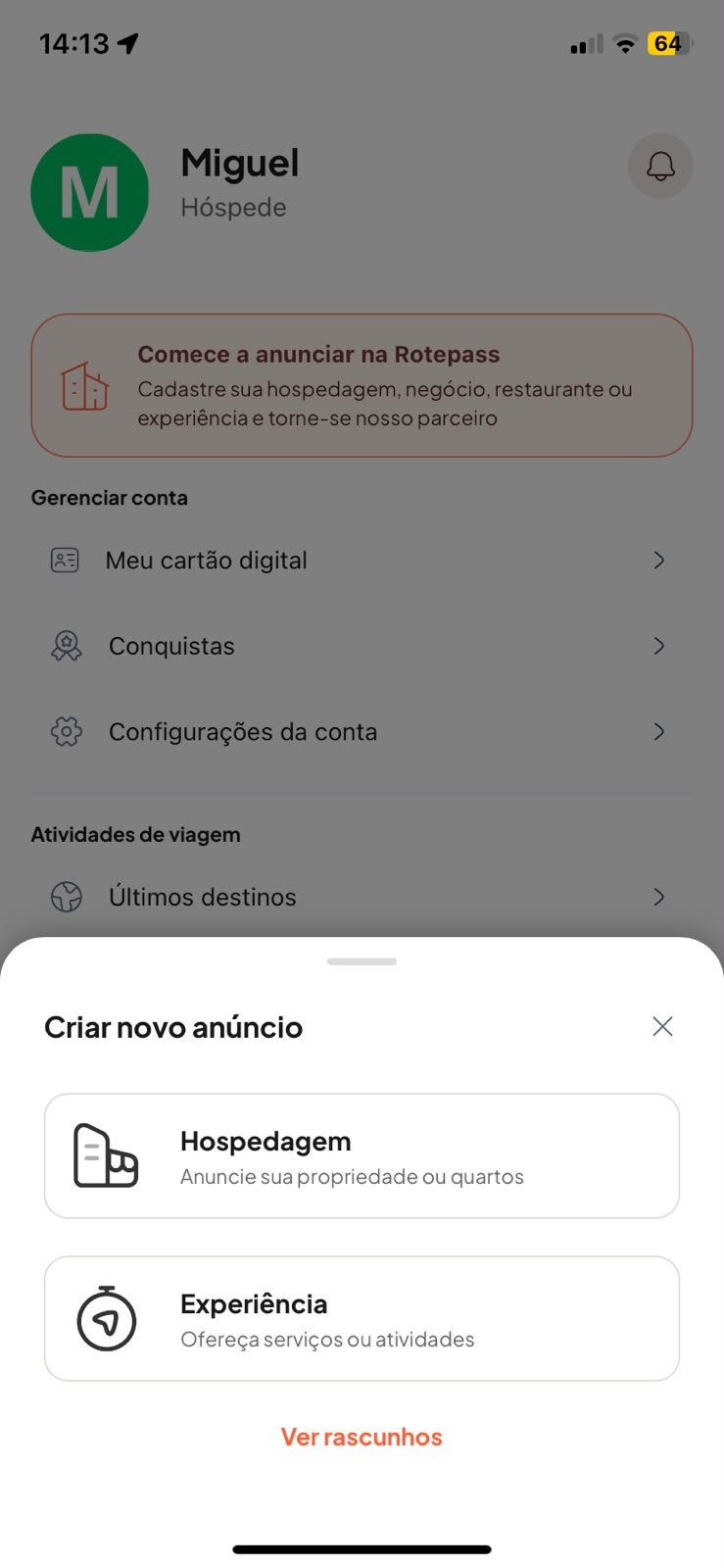 Na tela de cadastro, toque no tipo que melhor descreve sua propriedade.
Nome da propriedade, descrição, endereço e idiomas atendidos.
Envie fotos de alta qualidade direto da galeria do celular. Quanto mais
fotos, melhor a apresentação.
Defina se é espaço inteiro ou quartos privativos, quantidade de camas,
banheiros e capacidade.
Wi-Fi, piscina, estacionamento, ar-condicionado, pet friendly, etc.
Horários de check-in/check-out, estadias mínimas, reserva antecipada e
regras gerais.
Escolha uma das quatro políticas — **Flexível**, **Moderada**,
**Limitada** ou **Firme** — que definem o reembolso conforme a data do
check-in. Veja [Política de cancelamento](/hospedes/cancelamento).
**Automático** (reserva confirmada no pagamento) ou **Manual** (você
aprova cada solicitação).
Configure o preço por noite e o percentual de desconto para assinantes.
A tela mostra uma simulação de quanto você recebe em cada cenário.
Saiba mais em [Preços e tarifas](/anfitrioes/precos-tarifas).
Revise e toque em enviar. Você será direcionado para a nova área de
parceiro, onde poderá configurar, editar e gerenciar seu anúncio. A
equipe Rotepass analisa e publica seu anúncio.
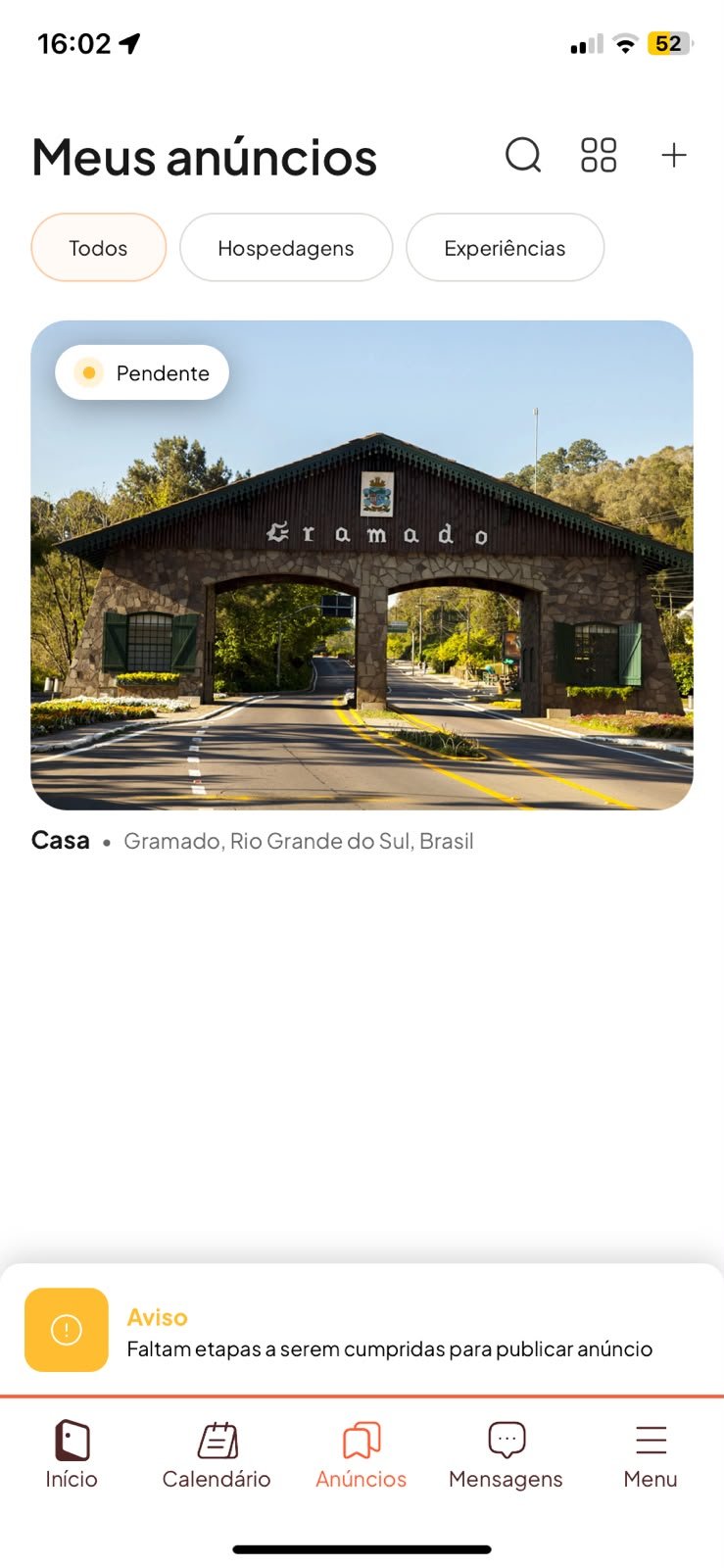
Se for seu primeiro cadastro, vai aparecer um aviso de etapas
faltantes. Vá até essa opção e siga as etapas para conseguir publicar
sua propriedade.
Na tela de cadastro, toque no tipo que melhor descreve sua propriedade.
Nome da propriedade, descrição, endereço e idiomas atendidos.
Envie fotos de alta qualidade direto da galeria do celular. Quanto mais
fotos, melhor a apresentação.
Defina se é espaço inteiro ou quartos privativos, quantidade de camas,
banheiros e capacidade.
Wi-Fi, piscina, estacionamento, ar-condicionado, pet friendly, etc.
Horários de check-in/check-out, estadias mínimas, reserva antecipada e
regras gerais.
Escolha uma das quatro políticas — **Flexível**, **Moderada**,
**Limitada** ou **Firme** — que definem o reembolso conforme a data do
check-in. Veja [Política de cancelamento](/hospedes/cancelamento).
**Automático** (reserva confirmada no pagamento) ou **Manual** (você
aprova cada solicitação).
Configure o preço por noite e o percentual de desconto para assinantes.
A tela mostra uma simulação de quanto você recebe em cada cenário.
Saiba mais em [Preços e tarifas](/anfitrioes/precos-tarifas).
Revise e toque em enviar. Você será direcionado para a nova área de
parceiro, onde poderá configurar, editar e gerenciar seu anúncio. A
equipe Rotepass analisa e publica seu anúncio.
Se for seu primeiro cadastro, vai aparecer um aviso de etapas
faltantes. Vá até essa opção e siga as etapas para conseguir publicar
sua propriedade.
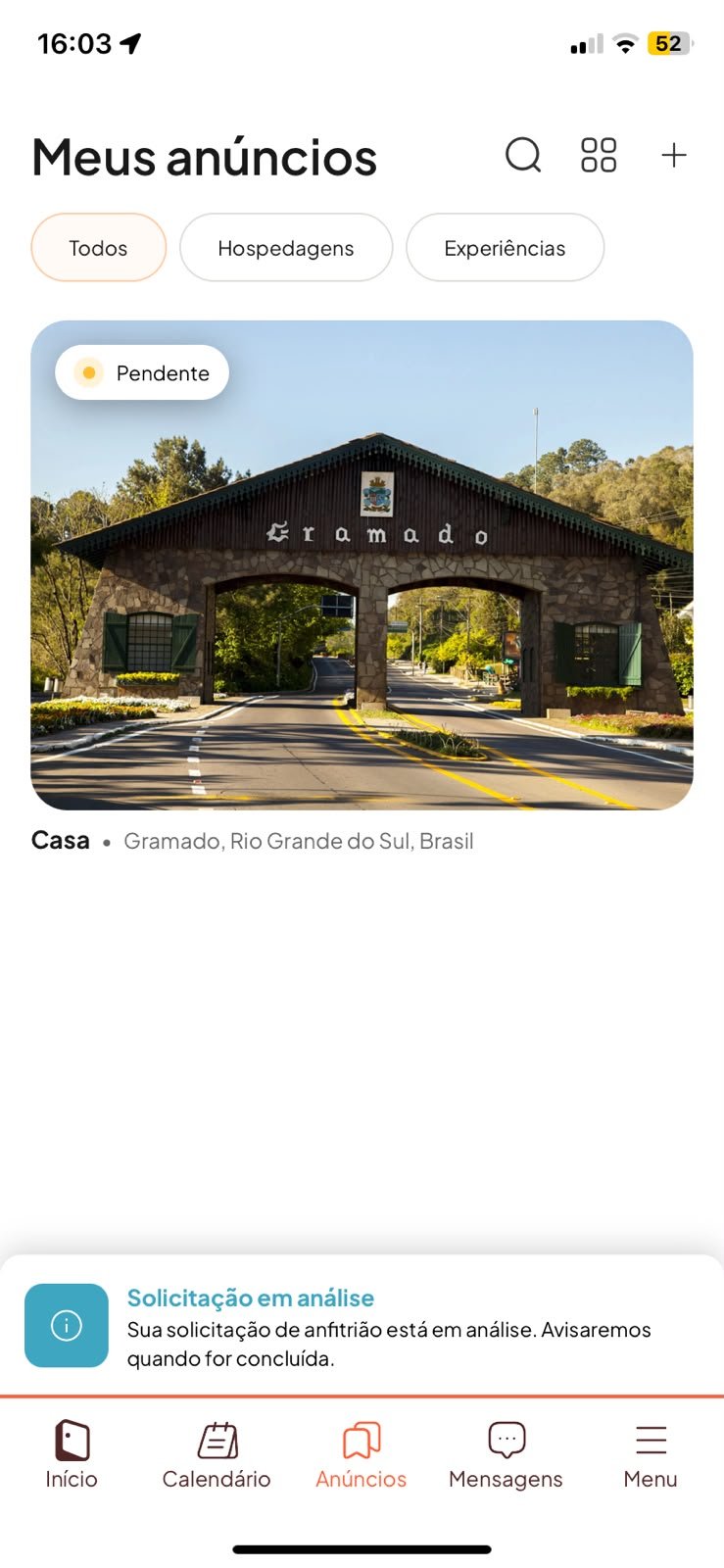
 Preencha suas informações pessoais para confirmarmos sua identidade.
Essa etapa é necessária para dar mais segurança e confiabilidade ao
viajante na hora de escolher sua propriedade.
Preencha sua conta bancária, que servirá para receber os valores dos
seus anúncios.
Termine confirmando sua identidade junto ao banco. Essa etapa é
obrigatória para finalizar e serve para dar mais segurança e evitar
fraudes.
Depois disso, espere a confirmação de que você foi aceito como anfitrião
e de que sua hospedagem foi aprovada. Pronto — você já pode receber reservas.
Preencha suas informações pessoais para confirmarmos sua identidade.
Essa etapa é necessária para dar mais segurança e confiabilidade ao
viajante na hora de escolher sua propriedade.
Preencha sua conta bancária, que servirá para receber os valores dos
seus anúncios.
Termine confirmando sua identidade junto ao banco. Essa etapa é
obrigatória para finalizar e serve para dar mais segurança e evitar
fraudes.
Depois disso, espere a confirmação de que você foi aceito como anfitrião
e de que sua hospedagem foi aprovada. Pronto — você já pode receber reservas.
 Criar o anúncio é gratuito e não há mensalidade. As reservas de assinantes
do clube têm **0% de comissão**; as demais, 10% — abaixo de Booking (15-20%)
e Airbnb (3-5% + taxa do hóspede). Veja detalhes em [Comissões e
taxas](/anfitrioes/comissoes).
A análise é feita em até 48 horas úteis. Você será notificado por email e no
app.
Sim! Não há limite para o número de propriedades.
Sim. O progresso é salvo como rascunho automaticamente. Você pode retomar de
onde parou.
Criar o anúncio é gratuito e não há mensalidade. As reservas de assinantes
do clube têm **0% de comissão**; as demais, 10% — abaixo de Booking (15-20%)
e Airbnb (3-5% + taxa do hóspede). Veja detalhes em [Comissões e
taxas](/anfitrioes/comissoes).
A análise é feita em até 48 horas úteis. Você será notificado por email e no
app.
Sim! Não há limite para o número de propriedades.
Sim. O progresso é salvo como rascunho automaticamente. Você pode retomar de
onde parou.